
TamgamCAD 2D CAD Araçları Öğrenme Merkezi
TamgamCAD; mobil cihazlar, tabletler ve masaüstü sistemler için geliştirilen modern bir 2D CAD programı ve teknik çizim uygulamasıdır. Mimari çizimler, mühendislik projeleri, teknik detay planları ve günlük CAD ihtiyaçları için optimize edilen TamgamCAD; kullanıcı dostu arayüzü, hassas çizim araçları ve dokunmatik ekran desteğiyle profesyonel çizim deneyimini daha erişilebilir hale getirir.
Uygulama içerisinde; çizgi, polyline, daire, yay, ölçülendirme, hatch (tarama), katman yönetimi, boolean işlemleri, blok sistemi ve izometrik çizim araçları gibi gelişmiş 2D teknik çizim özellikleri bulunmaktadır. Ayrıca DXF görüntüleme, DXF içe aktarma ve dışa aktarma desteği sayesinde farklı CAD yazılımlarıyla uyumlu şekilde çalışabilirsiniz.
TamgamCAD özellikle tablet uyumlu CAD uygulaması yapısıyla öne çıkar. Android tabletler, dokunmatik ekranlı cihazlar, stylus kalemler, harici klavye ve fare desteği sayesinde mobil ortamda hassas teknik çizimler oluşturabilirsiniz. İster sahada ister ofiste olun; mimari planlar, mühendislik çizimleri, mekanik detaylar ve teknik projeler üzerinde hızlı şekilde çalışabilirsiniz.
Bu öğrenme merkezi içerisinde; çizim araçlarının kullanımı, düzenleme işlemleri, ölçülendirme sistemleri, hatch araçları, katman yönetimi, DXF işlemleri, boolean araçları ve mobil CAD kullanımına dair detaylı kullanım kılavuzlarını bulabilirsiniz. Yeni başlayan kullanıcılar temel teknik çizim araçlarını öğrenebilir, profesyonel kullanıcılar ise gelişmiş CAD özelliklerini daha verimli şekilde kullanabilir.
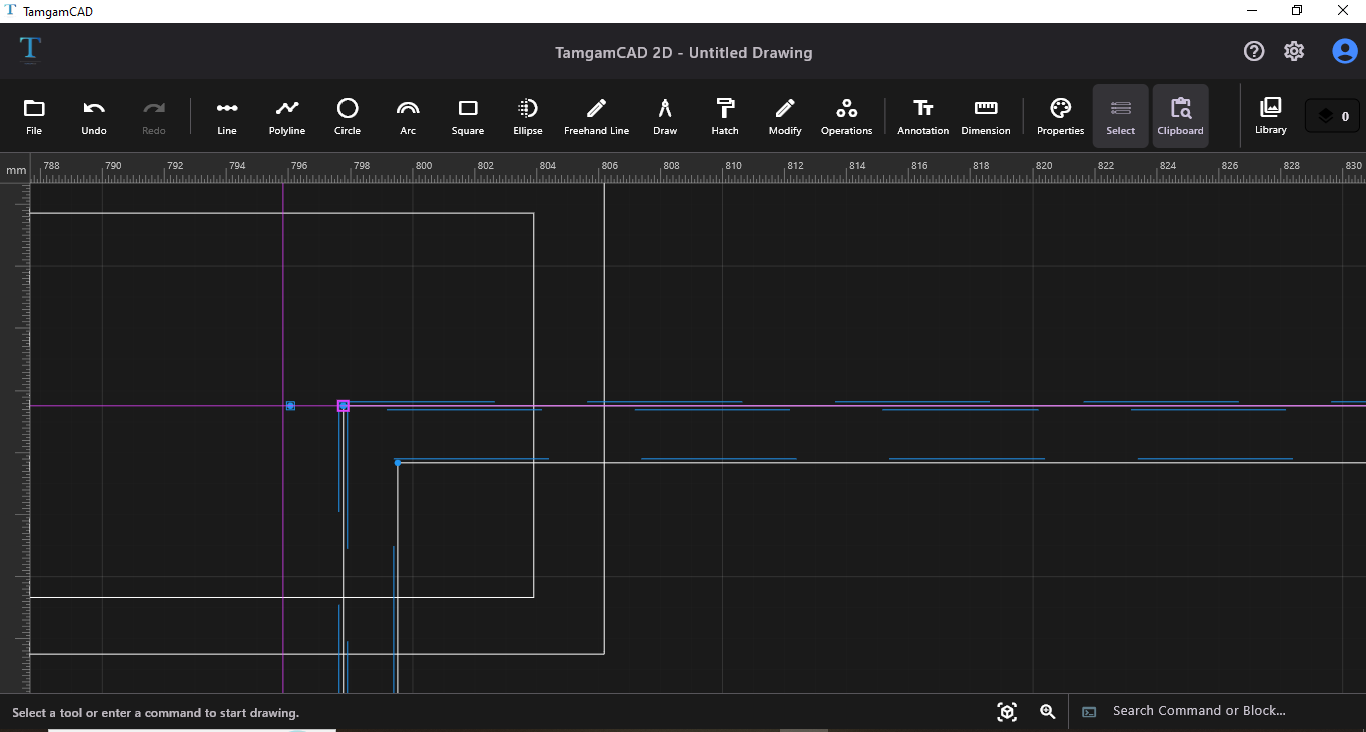
🛠️ CAD Arayüzü ve Kişiselleştirme İpuçları
Teknik çizim süreçlerini hızlandıran kişiselleştirilebilir ayarlar sayesinde TamgamCAD arayüzünü kendi çalışma alışkanlıklarınıza göre optimize ederek çizim hızınızı artırın. Bu özelliklere ayarlar menüsünden ulaşabilirsiniz. Mobilde ayarlar bölümü sol açılır menü içerisinde yer alır.
- Tema Ayarları: Açık ve koyu tema seçenekleri sayesinde uzun süreli çizim çalışmalarında daha konforlu kullanım sağlayabilirsiniz.
- Izgara Sistemi (Grid): Teknik çizimlerde hizalama ve ölçü kontrolü için çalışma alanındaki ızgarayı aktif edebilir veya gizleyebilirsiniz.
- İzometrik Izgara: Çalışma alanını 30° ve 150° eksenlerine kilitleyerek kusursuz izometrik perspektifler çizmenize olanak tanır.
- Kenetleme (Snap): Uç nokta, orta nokta, kesişim ve merkez yakalama özellikleri ile hassas CAD çizimleri oluşturabilirsiniz.
-
Ölçek Ayarı: Çizimlerinizi mm, cm veya metre ölçeğinde düzenlemek için
ölçek belirleme aracını kullanabilirsiniz.
Ölçek ayarla nasıl kullanılır?
-Ölçek ayarla aracını seçin ve ekran üzerinde ilk noktayı belirleyin nokta gride yapışınca ardından ikinci noktayı belirleyin. Açılan ekranda belirlediğiniz uzunluğun gerçek hayattaki karşılığını girin.
-
Ölçü Girişi: Mobil cihazlar ve tabletler için optimize edilen ölçü giriş sistemi ile
çizim sırasında doğrudan hassas değer girebilirsiniz.
İpucu: Ölçü girişi aracı çizim araçları aktif olduğunda ekranın alt kısmında görünür. Araç paneli açık ise ölçü giriş alanı görünmeyebilir bunun için önce araç panelini kapatın.
- Dik Mod (Orto): Çizgileri yalnızca yatay ve dikey eksenlerde çizmek için F8 kısayolunu veya orto modunu kullanabilirsiniz.
- Büyüteç Aracı: Küçük detaylarla çalışırken yakınlaştırılmış teknik çizim deneyimi sağlar. Büyüteç aktif olduğunda parmağınız ile ekran üzerinde hareket ettirerek detaylı bakış imkanı elde edebilirsiniz.
📁 Mobilde DXF Açma ve Proje Yönetimi
Dosya işlemleri bölümde yer alan araçlar, projelerinizi yönetmenize ve farklı formatlarda dışa aktarmanıza olanak tanır.
- DXF İçe/Dışa Aktar: Diğer CAD yazılımlarıyla uyumlu DXF dosyalarınızı telefonda açın veya projelerinizi DXF olarak kaydedin.
- Çıktı Alma: Çizimlerinizi vektörel sunumlar ve yüksek çözünürlüklü baskılar için .SVG ve .PDF, hızlı paylaşımlar için ise .PNG formatında dışa aktarın.
- Resim Üzerinden Çizim (Tracing): JPG veya PNG formatındaki teknik resim görsellerini altlık olarak ekleyip üzerlerinden çizim yapın.
- Kaydet/Farklı Kaydet (JSON): Projelerinizi tüm katman verileriyle birlikte .json formatında yedekleyin.
- Dosya Aç: Daha önce kaydedilen TamgamCAD proje dosyalarını tekrar açarak düzenlemeye devam edin.
✏️ 2D Teknik Çizim Nasıl Yapılır?
TamgamCAD, dokunmatik ekran, stylus kalem, fare ve klavye desteği sayesinde farklı cihazlarda profesyonel çizim deneyimi sunar. Temel geometriden karmaşık formlara kadar tüm çizim araçlarını keşfedin.
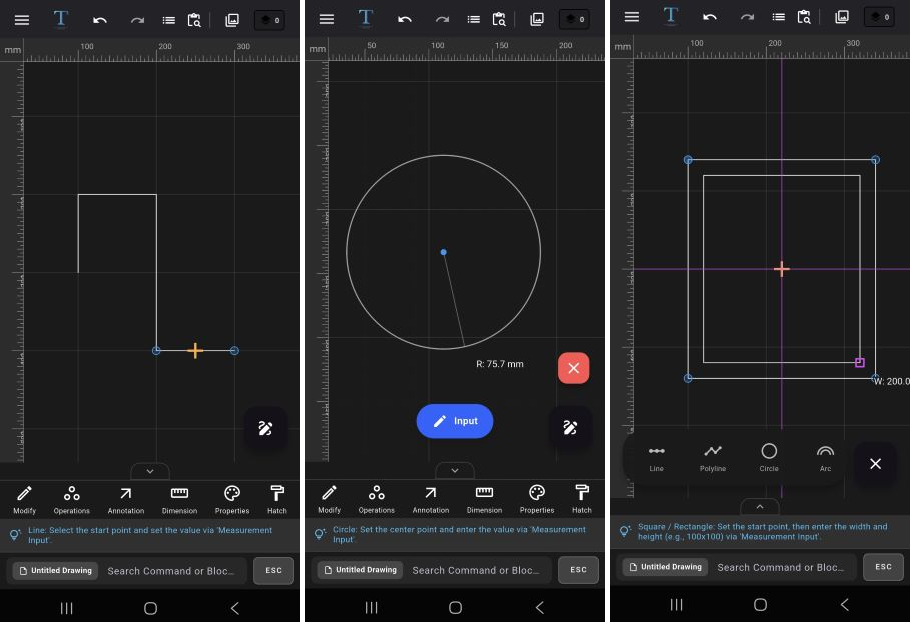
- Düz Çizgi (Line) ve Çoklu Çizgi (Polyline): Başlangıç noktasını belirleyin ardından bitiş noktasını belirleyerek çizimi tamamlayın. Ölçü girişli çizim için ilk noktayı belirleyin ve çizginin yönünü belirlemek için o yönde hareket ettirin ardından ölçüyü girin onayladığınız an çizim o boyutta oluşur. Devamlı çizgi için son noktada çift tıklama yapın.
- Daire (Circle): Önce merkez noktasını belirleyin istediğiniz boyutu elde etmek için merkezden uzaklaşın ve ikinci nokta ile çizimi tamamlayın. Ölçü girişli çizim için merkez noktasını belirledikten sonra yarıçap değerini girerek dairenizi oluşturun.
- Yay (Arc): Önce başlangıç noktasını belirleyin ve parmağınızı/fareyi hiç bırakmadan kiriş uzunluğunu belirlemek için sürükleyin parmağınızı/fareyi bıraktığınız an kiriş oluşur ardından ikinci tıklama ile bombe yüksekliğini belirleyin.
- Kare / Dikdörtgen (Rectangle): Önce ilk noktayı belirleyin ardından genişlik ve yüksekliği belirlemek için ikinci noktaya tıklayın veya sürükle bırak ile serbest çizim oluşturun. Ölçülü giriş için klavyeden Genişlik X Yükseklik (veya Genişlik * Yükseklik) formatında net ölçü girin ya da ölçü girişini kullanın.
- Elips (Ellipse): Sürükle-bırak yöntemiyle eksen genişliklerini belirleyerek serbest elipsler oluşturun.
- Çokgen (Polygon): Önce kenar sayısını belirleyin ve ekran üzerinde merkez belirleyin istenilen boyuta geldiğinde çizimi bitirin.
- Halka (Donut): Önce merkez noktasını belirleyin, ardından sırasıyla iç çemberin ve dış çemberin yarıçaplarını girerek kalın cidarlı bir halka oluşturun.
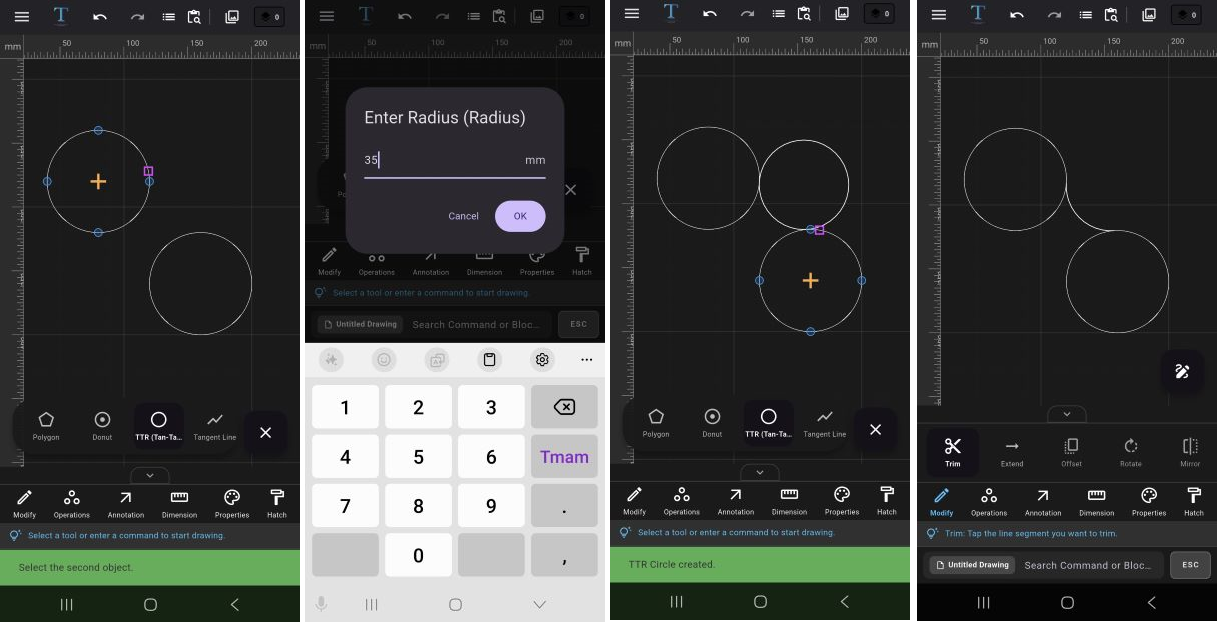
- Tan-Tan-Radius (TTR): İki farklı nesneye teğet olan ve belirlediğiniz yarıçap değerine sahip bir çember çizmek için kullanın. TTR için önce ilk nesneye ardından ikinci nesneye tıklayın ve açılan pencereden bir yarıçap değeri girin. Girdiğiniz yarıçap değeri, iki nesne arasındaki mesafeye geometrik olarak uygun olmalıdır. TTR ile oluşan çemberleri sonradan Trim komutuyla budayarak yumuşak köşe dönüşleri elde edebilirsiniz.
- Teğet Çizgi (Tangent Line): : İki farklı çemberin dış yüzeylerine kusursuz bir şekilde teğet geçen doğrusal çizgiler çizmek için kullanın.
- Serbest Çizim (Freehand): Vektörel tabanlı serbest çizim aracıyla stylus veya dokunmatik ekran ile organik çizimler yapın. Serbest çizgi matematiksel alt yapısı sayesinde düzenleme araçları ile beraber kullanılabilir.
⚙️ Trim, Offset ve Proje Düzenleme Rehberi
Mevcut çizimlerinizi modifiye ederek profesyonel detaylar ekleyin.
-
Kırp & Uzat (Trim & Extend):
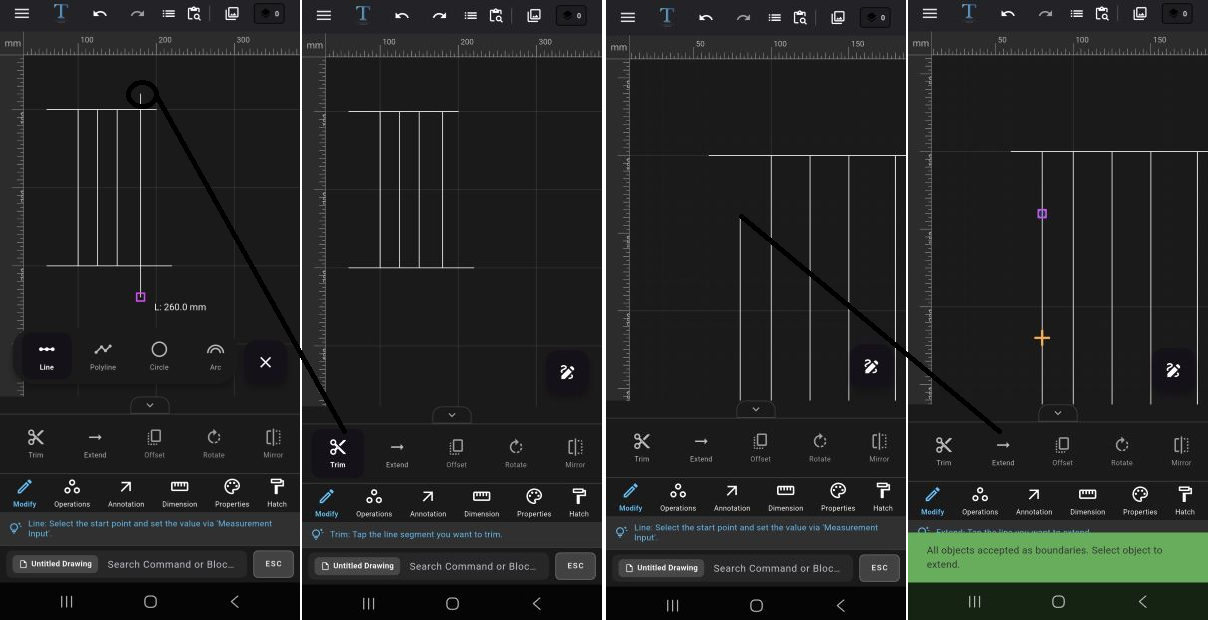 Trim (Kırp) Nasıl Kullanılır?
1. Araç menüsünden Trim aracını seçin.
2. Kırpmak istediğiniz alana dokunun.
3. Sistem, kesişim noktasına göre fazla kısmı otomatik olarak kaldıracaktır.
Örnek: Duvar çizgilerinin taşan kısımlarını temizlemek veya kesişen çizgileri düzenlemek için kullanılır.
Extend (Uzat) Nasıl Kullanılır?
1. Araç panelinden Extend aracını seçin.
2. Çizginin ulaşmasını istediğiniz referans çizgiye dokunun.
3. Çizgi otomatik olarak hedef nesneye kadar uzatılır.
İpucu: Trim ve Extend işlemlerinin çalışabilmesi için nesnelerin kesişmesi veya aynı doğrultuda olması gerekir. -
Ötele (Offset):
1. Paralel kopyasını oluşturmak istediğiniz nesneyi seçin.
2. Araç panelinden Offset aracını seçin.
3. Açılan pencerede mesafe değerini girin.
4. İç veya dış yönü belirlemek için +/- değerlerini kullanın.
Örnek: Mimari planlarda duvar kalınlığı oluşturmak veya paralel teknik çizgiler üretmek için kullanılır. -
Döndür (Rotate):
1. Döndürmek istediğiniz nesneyi seçin.
2. Araç panelinden Rotate aracını seçin.
3. Açılan pencerede döndürme açısını girin.
4. İşlem otomatik uygulanacaktır.
Örnek: Teknik parçaları belirli açılarda hizalamak veya yerleşim planlarını çevirmek için kullanılır. -
Aynala (Mirror):
1. Aynalamak istediğiniz nesneleri seçin.
2. Araç panelinden Mirror aracını seçin.
3. Simetri ekseninin başlangıç noktasını belirleyin.
4. Ardından bitiş noktasını seçin.
5. Sistem seçilen nesnenin simetrik kopyasını oluşturacaktır.
Örnek: Simetrik mobilyalar, mekanik parçalar veya plan çizimlerinde hızlı çoğaltma sağlar.İpucu: Hassas simetri için dik (orto) modunu aktif edin. -
Çoğalt (Array):
Dikdörtgensel Çoğaltma:
1. Çoğaltılacak nesneyi seçin.
2. Araç panelinden Array aracını açın.
3. Açılan pencereden dikdörtgensel çoğaltma seçeneğini belirleyin.
3. Satır ve sütun sayılarını girin.
4. Nesneler arası mesafeyi belirleyin.
5. Sistem otomatik çoğaltma yapacaktır.
Dairesel Çoğaltma:
1. Çoğaltılacak nesneyi seçin.
2. Araç panelinden Array aracını açın.
3. Açılan pencereden dairesel çoğaltma seçeneğini belirleyin.
4. Merkez noktayı belirleyin.
5. Kopya sayısını girin.
6. Dönüş açısını ayarlayın.
7. Nesneler dairesel düzende yerleştirilir.
Örnek: Kolon dizilimi, vida delikleri veya tekrar eden teknik detaylarda kullanılır.İpucu: Tam dönüş için "Nesneleri Döndür" seçeneğinin seçili olmadığına dikkat edin. -
Pah Kır & Köşe Yuvarla (Chamfer ve Fillet):
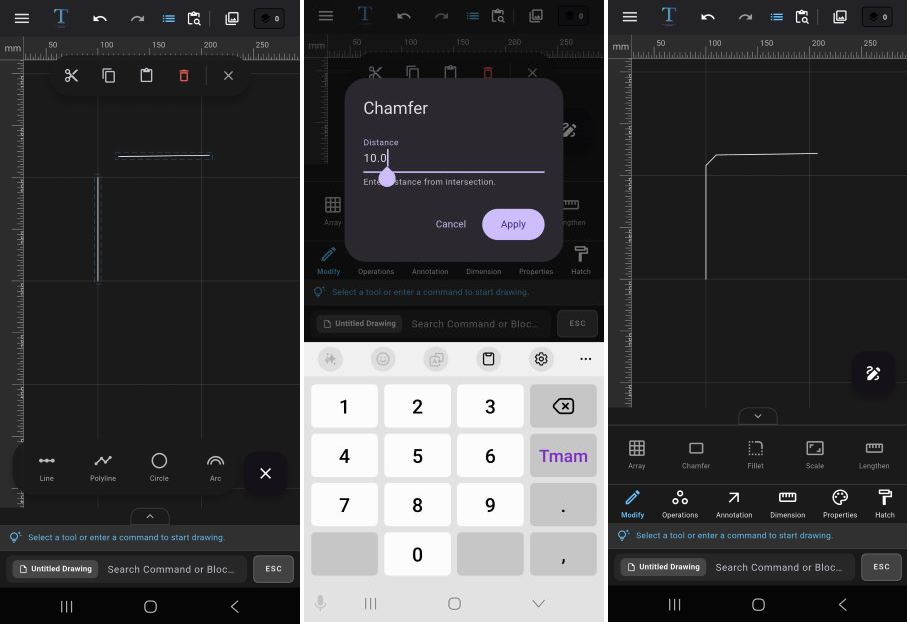 Chamfer (Pah Kırma):
1. Önce pah kırılacak iki düz çizgiyi seçin.
1. Araç panelinden Chamfer aracını seçin.
3. Pah mesafesini girin.
4. Köşe düz kesim şeklinde düzenlenecektir.
Fillet (Köşe Yuvarlama):
1. Önce köşe yuvarlanacak iki düz çizgiyi seçin.
2. Araç panelinden Fillet aracını seçin.
3. Yuvarlama yarıçapını girin.
4. Sistem otomatik yay oluşturacaktır.
Örnek: Keskin köşeleri yumuşatmak veya teknik geçişler oluşturmak için kullanılır. -
Ölçekle (Scale):
1. Ölçeklenecek nesneyi seçin.
2. Araç panelinden Scale aracını seçin.
3. Açılan ekranda Ölçek oranını girin.
4. Nesne orantılı şekilde büyütülür veya küçültülür.
Örnek: Teknik detayları farklı ölçekte yeniden kullanmak için idealdir. -
Yeniden Boyutlandır (Lengthen):
1. Uzatmak veya kısaltmak istediğiniz çizgiyi seçin.
2. Araç panelinden Lengthen aracını seçin.
3. Yeni uzunluk değerini girin.
4. Sistem çizgiyi otomatik olarak güncelleyecektir.
Örnek: Teknik çizimde ölçü değişikliği gerektiğinde hızlı düzenleme sağlar.
🧩 Gruplama, Parçalama ve Boolean İşlemleri
Kapalı alanları birleştirerek veya birbirinden çıkararak karmaşık parçalar tasarlayın.
-
Grupla (Group) & Grubu Çöz (Ungroup):
Group Nasıl Kullanılır?
1. Birlikte hareket ettirmek istediğiniz nesneleri seçin.
2. Araç panelinden Group komutunu açın.
3. Seçilen tüm nesneler artık tek bir nesne gibi davranacaktır.
Örnek: Kapı, pencere ve duvar detaylarını birlikte taşımak veya çoğaltmak için kullanılabilir.
Ungroup Nasıl Kullanılır?
1. Daha önce oluşturulan grubu seçin.
2. Ungroup komutunu çalıştırın.
3. Grup içerisindeki tüm nesneler tekrar bağımsız hale gelir.
İpucu: Grup işlemi nesneleri fiziksel olarak birleştirmez. Sadece birlikte seçilmesini ve taşınmasını kolaylaştırır. -
Parçala (Explode) & Uç Uca Ekle (Join):
Explode (Parçala) Nasıl Kullanılır?
1. Polyline, polygon veya birleşik nesneyi seçin.
2. İşlemler bölümünden Explode aracını seçin.
3. Sistem nesneyi bağımsız çizgilere veya alt parçalara ayıracaktır.
Örnek: Bir polyline içerisindeki tek bir segmenti düzenlemek istediğinizde kullanılır.
Join (Uç Uca Ekle) Nasıl Kullanılır?
1. Birleştirmek istediğiniz çizgileri seçin.
2. Çizgilerin uç noktalarının birbirine temas ettiğinden emin olun.
3. İşlemler bölümünden Join aracını seçin.
4. Sistem çizgileri tek bir sürekli nesneye dönüştürecektir.
Örnek: Açık çizgileri kapalı polyline haline getirerek hatch veya boolean işlemlerine uygun hale getirebilirsiniz. -
Dış Zarf Birleştir (Wrap):
1. Üst üste binen veya karmaşık şekilde iç içe geçmiş nesneleri seçin.
2. İşlemler bölümünden Wrap aracını seçin.
3. Sistem iç detayları analiz ederek yalnızca dış konturu oluşturacaktır.
4. Yeni oluşan nesne kapalı bir çevre geometrisi olarak oluşturulur.
Örnek: Birden fazla şekilden oluşan karmaşık planların dış sınırını hızlıca elde etmek için kullanılır.
İpucu: Wrap işlemleri özellikle hatch, alan hesabı ve DXF dışa aktarma işlemlerinde temiz geometri oluşturmak için faydalıdır. -
Boolean İşlemleri:
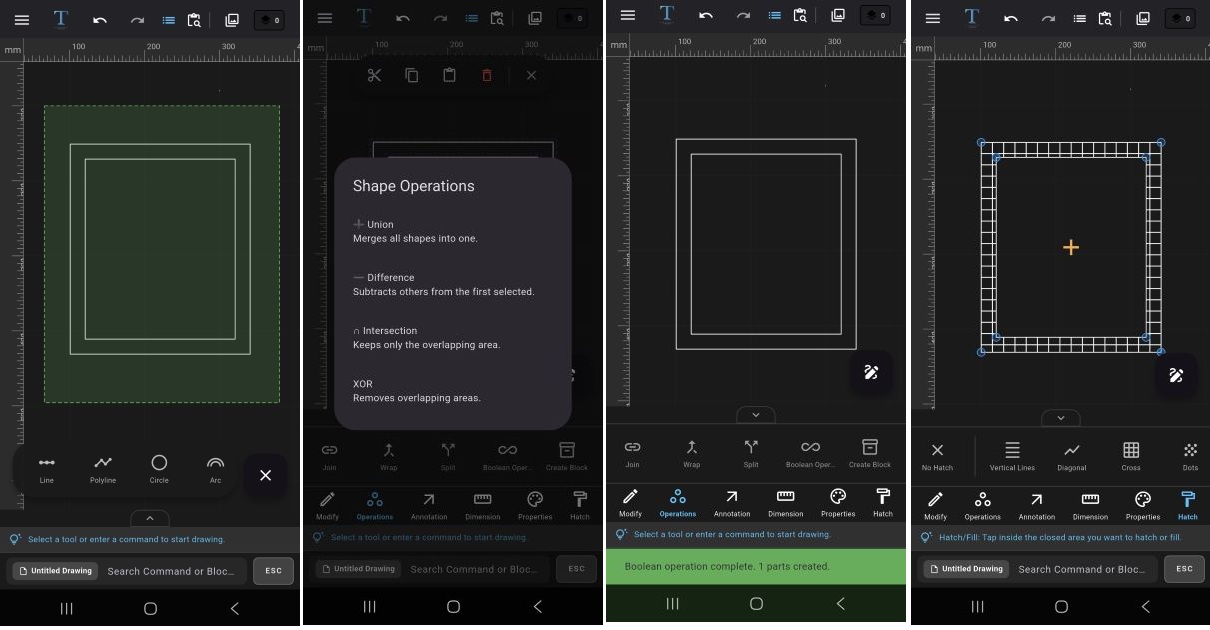 Boolean araçları yalnızca kapalı geometriler üzerinde çalışır.
Daireler, kapalı polyline nesneleri ve birleşik şekiller arasında matematiksel geometri işlemleri yapabilirsiniz.
Boolean araçları yalnızca kapalı geometriler üzerinde çalışır.
Daireler, kapalı polyline nesneleri ve birleşik şekiller arasında matematiksel geometri işlemleri yapabilirsiniz.
-
Birleştir (Union):
1. Birleştirilecek kapalı şekilleri seçin.
2. işlemler bölümünden Boolean İşlemleri aracını seçin ve açılan pencereden Union alanını seçin.
3. Üst üste gelen alanlar tek bir bütün haline dönüştürülür.
Örnek: Birden fazla odadan oluşan mimari alanları tek bir kapalı plan haline getirmek için kullanılabilir. -
Çıkar (Difference):
1. Ana şekli seçin.
2. Çıkarılacak ikinci şekli belirleyin.
3. işlemler bölümünden Boolean İşlemleri aracını seçin ve açılan pencereden Difference alanını seçin.
4. İkinci şeklin kapladığı alan ana geometriden kesilerek çıkarılır.
Örnek: Bir levha üzerinde delik açmak veya pencere boşluğu oluşturmak için kullanılabilir. -
Kesişim (Intersection):
1. Kesişen kapalı nesneleri seçin.
2. işlemler bölümünden Boolean İşlemleri aracını seçin ve açılan pencereden Intersection alanını seçin.
3. Sistem yalnızca ortak kesişim alanını bırakacaktır.
Örnek: İki farklı alanın ortak kullanım bölgesini hesaplamak veya analiz etmek için kullanılabilir. -
Sadece Farklar (Exclusion / XOR):
1. Birbirine temas eden veya üst üste gelen şekilleri seçin.
2. İşlemler bölümünden Boolean İşlemleri aracını seçin ve açılan pencereden XOR alanını seçin.
3. Ortak kesişim alanı silinir ve yalnızca farklı bölgeler korunur.
Örnek: Çakışan teknik alanları temizlemek veya karmaşık geometrileri ayırmak için kullanılabilir.
İpucu: XOR işlemi, kesişen alanları kaldırdığı için teknik çizimlerde temiz ve ayrıştırılmış geometri oluşturmak amacıyla sık kullanılır.
📐 Teknik Çizim Ölçülendirme ve Tarama (Hatch)
Projelerinize teknik derinlik ve materyal bilgisi ekleyin.
-
Ölçülendirme (Dimension):
Teknik çizimlerinizi standartlara uygun şekilde ölçülendirmek için doğrusal, açısal, çap ve yarıçap araçlarını kullanabilirsiniz.
Doğrusal Ölçü Nasıl Eklenir?
1. Araç panelinden Dimension aracını açın ardından doğrusal ölçümü seçin.
2. Ölçülendirilecek çizginin veya alanın başlangıç noktasını seçin.
3. Ardından bitiş noktasını belirleyin.
4. Sistem ölçü değerini otomatik olarak oluşturacaktır.
Açısal Ölçü Nasıl Eklenir?
1. Araç panelinden Dimension aracını seçin ardından açısal ölçümü seçin.
2. Ölçülendirilecek alanın örneğin üçgenin A noktası için önce B noktasını ve sonra C noktasını seçin.
3. Sistem açı değerini otomatik hesaplayacaktır.
Çap ve Yarıçap Ölçüsü:
1. Araç panelinden Dimension aracını seçin ardından çap veya yarıçap ölçümü seçin.
2. Ölçülendirilecek daire veya yay nesnesini seçin.
3. Çap veya yarıçap değeri otomatik oluşturulur.
İpucu: Ölçüleri daha sonra manuel olarak Metin Düzenleme aracıyla içeriğini düzenleyebilir, mimari çentik ve ok ucu stillerini değiştirebilirsiniz.İpucu: Koordinat eklemek için ölçü aracından Koordinat seçeneğini kullanabilirsiniz. Koordinat ölçüsü, belirlediğiniz noktanın X ve Y koordinatlarını teknik çizim üzerinde göstermek için idealdir. -
Otomatik Alan Hesabı:
1. Kapalı bir geometri seçin.
2. Ölçülendirme araçları içerisinden Alan Hesabı aracını açın.
3. Sistem seçilen alanın ölçüsünü otomatik olarak hesaplayacaktır.
Örnek: Oda metrekaresi, kapalı teknik alanlar veya yüzey hesaplamaları için kullanılabilir.
İpucu: Alan hesabının doğru çalışabilmesi için seçilen geometrinin tamamen kapalı olması gerekir. -
Tarama (Hatch) Kütüphanesi:
Hatch araçları, kapalı alanların içini teknik çizim standartlarına uygun desenlerle doldurmanızı sağlar.
Hatch Nasıl Kullanılır?
1. Hatch aracını açın.
2. Kullanmak istediğiniz deseni belirleyin.
3. Tarama uygulanacak kapalı alanı seçin.
4. Tarama işlemi otomatik uygulanacaktır.
İpucu: Dolgu rengi ve tarama çizgilerinin rengini ayrı ayrı ayarlayarak teknik çizimlerinizi daha okunabilir ve profesyonel hale getirebilirsiniz.Desteklenen Hatch Desenleri:
• Solid Dolgu
• Dikey Çizgili
• Diyagonal
• Çapraz Tarama
• Noktalı Desen
• Tuğla
• Dama
• Petek
• Beton Deseni
Örnek: Betonarme alanlar, duvar taramaları, malzeme gösterimleri veya teknik kesit çizimleri için kullanılabilir.İpucu: Dolgu rengini kaldırdığınızda çizgi rengi transparan hale gelir, çizime devam etmeden önce renk paletinden yeni çizgi rengi seçtiğinizden emin olun. -
Metin ve Kılavuz (Text / Leader):
Teknik çizimlerde açıklama eklemek, detay göstermek ve nesneleri işaretlemek için metin ve oklu metin araçlarını kullanabilirsiniz.
Düz Metin Ekleme:
1. Metin aracını seçin.
2. Yazının yerleşeceği noktayı belirleyin.
3. Metin içeriğini klavyeden girin.
4. Yazı boyutunu, yazı tipini, rengini ve içeriğini düzenlemek için metnin üzerine çift tıklayın.
İpucu: Teknik çizimlerde sık kullanılan sembolleri (Ø, ±, °, ⌀ gibi) metin düzenleme ekranında klavyeden kolayca ekleyebilirsiniz.
Leader (Kılavuz Çizgisi) Nasıl Kullanılır?
1. Leader aracını açın.
2. İşaretlenecek noktayı seçin.
3. Ok yönünü belirleyin.
4. Açıklama metnini girin.
5. Sistem oklu açıklama çizgisini oluşturacaktır.
Örnek: Teknik detay açıklamaları, parça isimleri veya üretim notları eklemek için kullanılabilir.İpucu: Oklu metnin içeriğini daha sonra düzenlemek için metnin üzerine çift tıklayarak metin düzenleme ekranını açabilirsiniz.
-
Tablo ve Ayarları:
Çalışma alanına teknik tablolar, malzeme listeleri veya özellik tabloları ekleyebilirsiniz.
Tablo Oluşturma:
1. Notlandırma bölümünden Tablo aracını seçin.
2. Tabloyu yerleştirmek istediğiniz alanı seçin.
3. Satır ve sütun sayılarını belirleyin.
4. Tablo ekrana eklenince içeriğine veri eklemek için hücreye çift tıklayın
5. Tablo Ayarları ile tablo özelliklerini düzenleyin.
Örnek: Kapı-pencere listeleri, malzeme tabloları veya teknik açıklama bölümleri oluşturmak için kullanılabilir.
🎯 Profesyonel Katman (Layer) ve Blok Yönetimi
Karmaşık projeleri katmanlara ayırarak yönetin ve bloklarla hız kazanın.
-
Katman Paneli (Layers):
Katman sistemi; büyük teknik çizimlerde nesneleri düzenli şekilde yönetmenizi sağlar. Çizimleri farklı kategorilere ayırabilir, görünürlüğü kontrol edebilir ve yanlış düzenlemeleri önleyebilirsiniz.
Yeni Katman Oluşturma:
1. Üst menüden Layers panelini açın.
2. Yeni katman oluşturmak için + işaretine dokunun.
3. Sağ taraftaki üç nokta ile katman özelliklerini açın
4. Katman ismini ve rengini belirleyin.
Katman Görünürlüğü:
• Katmanı gizleyerek çalışma alanından geçici olarak kaldırabilirsiniz.
• Tekrar görünür yaparak çalışmaya devam edebilirsiniz.
Katman Kilitleme:
• Kilitlenen katman üzerindeki nesneler seçilemez veya düzenlenemez.
• Özellikle referans çizimleri korumak için kullanışlıdır.
Örnek: Mimari projelerde duvarlar, ölçüler, mobilyalar ve elektrik çizimleri ayrı katmanlarda tutulabilir.
İpucu: Katmanları düzenli isimlendirmek karmaşık projelerde çalışma hızını ciddi şekilde artırır. -
Nesne Özellikleri (Properties):
Seçili nesnelerin görsel özelliklerini özellikler alanından hızlıca değiştirebilirsiniz.
Değiştirilebilen Özellikler:
• Çizgi Rengi
• Çizgi Tipi (Sürekli, Kesik, Noktalı vb.)
• Çizgi Kalınlığı
Nasıl Kullanılır?
1. Düzenlemek istediğiniz nesneyi seçin.
2. Özellikler panelini açın.
3. Renk, çizgi tipi veya kalınlık değerlerini değiştirin.
4. Seçilen nesne anında güncellenecektir.
Örnek: Teknik resimde düz çizgileri kesik çizgiye dönüştürmek veya önemli detayları farklı renklerle göstermek için kullanılabilir. -
Özellik Eşleştir (Match Properties):
Match Properties aracı; bir nesnenin görsel özelliklerini diğer nesnelere hızlıca aktarmanızı sağlar.
Nasıl Kullanılır?
1. Özellik Eşleştir aracını açın.
2. Özellikleri kopyalanacak kaynak nesneyi seçin.
3. Ardından özellik aktarılacak hedef nesneye dokunun.
4. Sistem renk, çizgi tipi ve çizgi kalınlığını otomatik aktaracaktır.
Örnek: Büyük projelerde tüm çizgi stillerini manuel değiştirmek yerine tek tıkla standart görünüm oluşturabilirsiniz.
İpucu: Özellik eşleştirme aracı, teknik çizimlerde görsel standart oluşturmayı hızlandırır. -
Blok Oluşturma:
Tekrar kullanılan çizimleri blok haline getirerek aynı nesneyi sürekli yeniden çizmek zorunda kalmadan kullanabilirsiniz.
Blok Nasıl Oluşturulur?
1. Blok haline getirilecek nesneleri seçin.
2. İşlemler alanından Blok Oluştur aracını seçin.
3. Blok için bir isim belirleyin.
4. Blok konumunu belirleyin.
* Proje Kütüphanesi o an üzerinde çalıştığınız çizim dosyası için, Global Kütüphane farklı çizim dosyaları için kullanılır.
5. Sistem nesneleri tek bir blok haline dönüştürecektir.
Örnek: Kapılar, pencereler, mobilyalar veya teknik semboller için idealdir.
Blok Düzenleme:
• Bir bloğu düzenlemek için çift tıklayabilir ya da kütüphane panelinden ilgili alanı seçebilirsiniz
- Anlık ve özel düzenleme için Varsayılan Özellikleri, tüm projedeki blokları tek seferde düzenlemek için İçeriği Düzenleyi kullanabilirsiniz.
-
Kütüphaneden Kullanma:
1. Kütüphane panelini açın.
2. Kullanılacak bloğu seçin.
3. Blok çalışma alanına yerleşecektir.
Örnek: Standart teknik semboller veya sık kullanılan mimari detayları tüm projelerde tekrar kullanabilirsiniz.
İpucu: Global kütüphane kullanımı özellikle büyük projelerde ciddi zaman kazandırır.
🛠️ CAD Sorun Giderme ve İpuçları
Trim (Kırpma) Neden Çalışmıyor?
Çizgilerin fiziksel olarak birbiriyle kesiştiğinden emin olun. Kesişmeyen objeler için Extend aracını kullanın.
Hatch (Tarama) Neden Uygulanmıyor?
Tarama yapabilmek için alanın tamamen kapalı olması gerekir. Eğer küçük bir boşluk bile varsa sistem "Açık Loop" hatası verir.
❓ Sıkça Sorulan Sorular
TamgamCAD ile diğer DXF dosyalarını açabilir miyim?
Evet, TamgamCAD endüstriyel DXF formatını tam destekler. Projelerinizi hem içe aktarabilir hem de dışa aktarabilirsiniz.
TamgamCAD çevrimdışı (internet olmadan) çalışır mı?
Evet, TamgamCAD tamamen cihazınızda çalışacak şekilde optimize edilmiştir. İnternet bağlantısı olmadan çizim yapabilir ve kaydedebilirsiniz.
Android tabletlerde kalem (stylus) desteği var mı?
Evet, kalem basıncı ve hassasiyeti ile uyumlu çalışarak daha detaylı teknik çizimler yapmanıza olanak sağlar.
2D Teknik Çizime Hemen Başlayın
Mobilde ve tablette profesyonel CAD deneyimi için TamgamCAD'i indirin.